 Email:
  Telephone: +86-13951382065

Datakontrollsystemet til en ny miljømalsemølle er sammensatt av Siemens S7-200 PLC og en stasjonær datamaskin, hvorav stasjonære datamaskinen er ingeniør og operatørstasjon. Operatørstasjonen kan realisere driften og kontrollen av produksjonslinjen for slipemølle.
1. Startinstruksjoner
Etter at datamaskinen startet opp, kommer den automatisk inn i det slipemølle dataprogramvaresystemet og klikker på venstre museknapp for å gå inn i den tilsvarende skjermen.
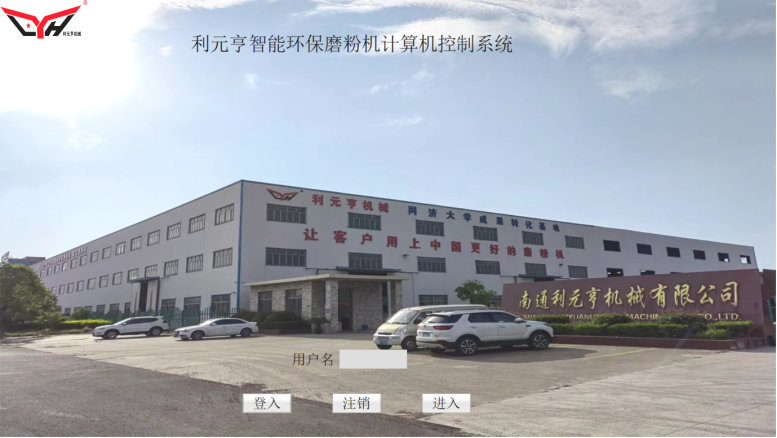
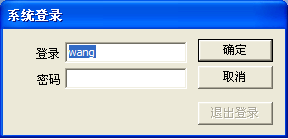
For å få tilgang til "Logg inn", skriv inn påloggingsnavnet og passordet i popup-dialogboksen og klikk OK. Brukerens navn som for øyeblikket er logget inn vises i kolonnen "Brukernavn" på skjermen. For å logge ut, klikker du på "Logging" for å logge ut av brukerens navn. Klikk "Skriv inn" for å gå inn i operasjonsskjermen.
2. drift av slipemøllekontrollsystemet
Den består av fire grupper av skjermer: driftsskjerm, alarmskjerm, parameterinnstillingsskjerm og gjeldende grafskjerm.
a.operasjonsskjerm
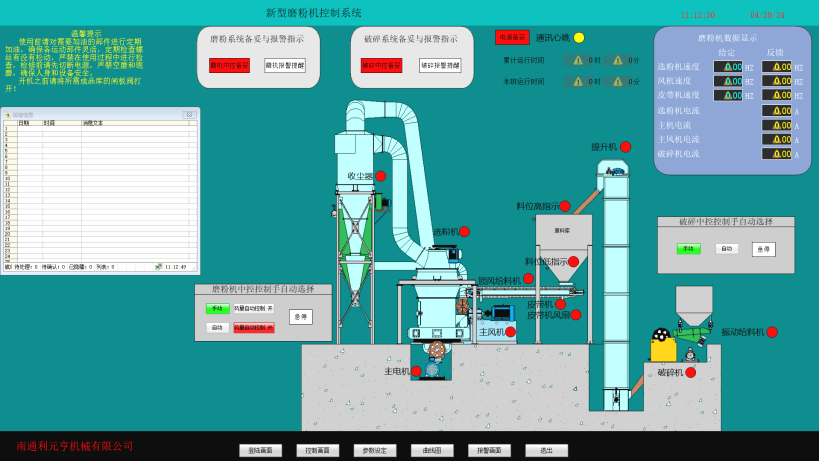
① one-klikk oppstartsoperasjon
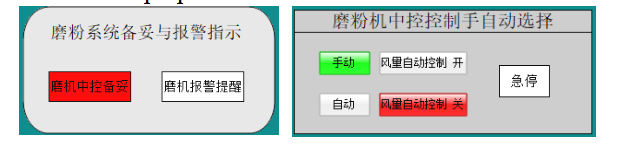
Når signalet fra Mill Center -kontrollen er grønn, velger du "Auto" i det manuelle og automatiske valggrensesnittet til bruket, når "Auto" -knappen blir grønt, klikker du på "Én nøkkelstart" -knappen i det automatiske kontrollgrensesnittet for å starte utstyret, og utstyret starter i oppstartsordren. Når du klikker på "One Key Stop" -knappen, vil alt utstyr bli lagt ned i avstengningsrekkefølgen.
② Manuell drift
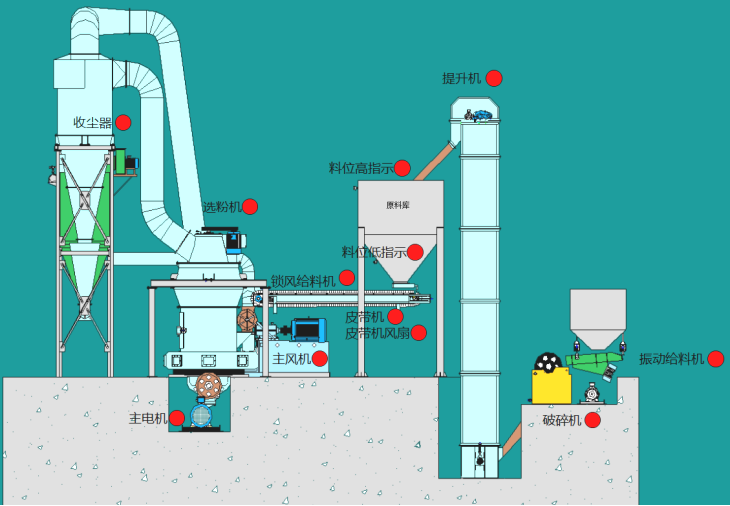
Når signalet fra Mill Center -kontrollen er grønn, velger du "Manuell" i det manuelle og automatiske valggrensesnittet til bruket, når "manuell" -knappen blir grønn, klikker du den røde knappen ved siden av mønsteret på utstyret på driftsgrensesnittet etter tur, når den røde knappen blir grønt, betyr det at utstyret starter. Den manuelle koblingssekvensen refererer til kapittel 6.
B.Alarm -skjerm
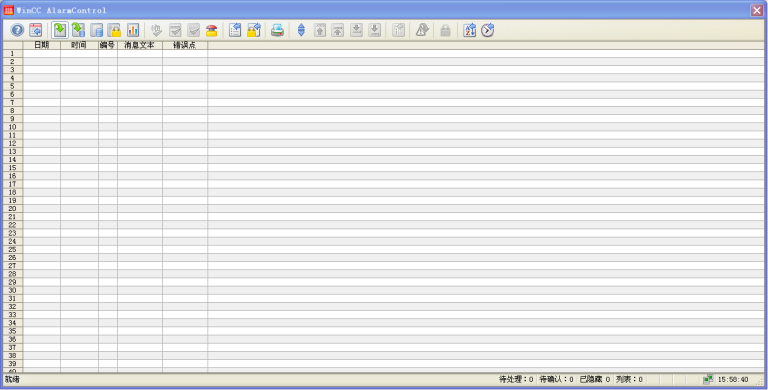
Denne skjermen brukes hovedsakelig til å vise alarminformasjonen til enheten og lagre denne informasjonen for senere visning. Som vist på figuren har alle alarmer alarmtid, bekreftet tid, alarmmelding og alarm sluttid. Når en alarm vises, kan operatøren velge den ved å klikke på den og deretter trykke på den "bekreftede" -knappen for å bekrefte alarmen, og alarmen bekreftet at tiden vises. Det er viktig å merke seg at alarmer bare kan bekreftes når de oppstår. Hvis det er for mange alarmer som vises på en skjerm, kan skjermen snu seg ved å bruke "Flip Up" og "Flip Down" -knappene.
Alarminformasjon vises i tre farger: rød når alarmen oppstår; grønn når alarmen har forsvunnet; og lilla når alarmen oppstår og bekreftes. Vær oppmerksom på disse fargene for å bestemme feilene riktig.
Alarmer som allerede har dukket opp, kan ikke slettes kunstig. De forsvinner bare når alarmene har samlet seg til et visst antall og erstattes av nye alarmer.
C.Parameterinnstillingsskjerm
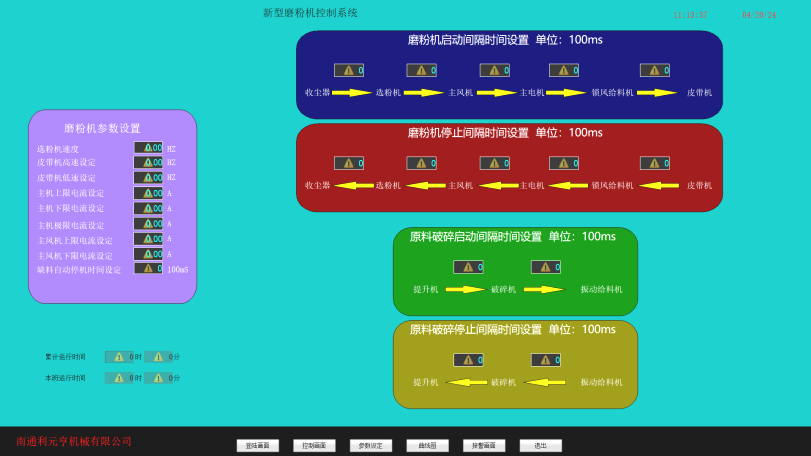
Parameterinnstillingen registrerer starttids- og stopptidsverdier. Som vist på figuren, for å angi parameterinnstillingen, klikker du først på parameterinnstillingsknappen på hovedskjermen, skriv inn passordet (fabrikkpassordet er 123456) i det lille vinduet og skriv inn parameterinnstillingsskjermen hvis passordet er riktig. Dette passordet kan endres i passordmodifiseringsfunksjonen i grensesnittet ved å skrive det to ganger. Vennligst hold det endrede passordet ordentlig for å unngå å glemme eller lekke. Hvis du glemmer passordet, kan du kontakte oss i tide.
Hvis du vil endre en viss verdi, skriv inn grensesnittet og klikker på denne verdien, vil tastaturet dukke opp. Skriv inn dataene du vil endre på tastaturet og klikk på "Enter" for å bekrefte, dataene vil bli endret. For å lagre dataene, må du imidlertid klikke på knappen "Back to Main" og bekrefte endringen i bekreftelsesvinduet som vises.
Det er viktig å merke seg at eventuelle endrede parametere ikke må overstige de øvre og nedre grensene (maks, min) vist på tastaturet, dette er for å beskytte sikkerheten til utstyrsoperasjonen.
D.Current Graph -skjerm
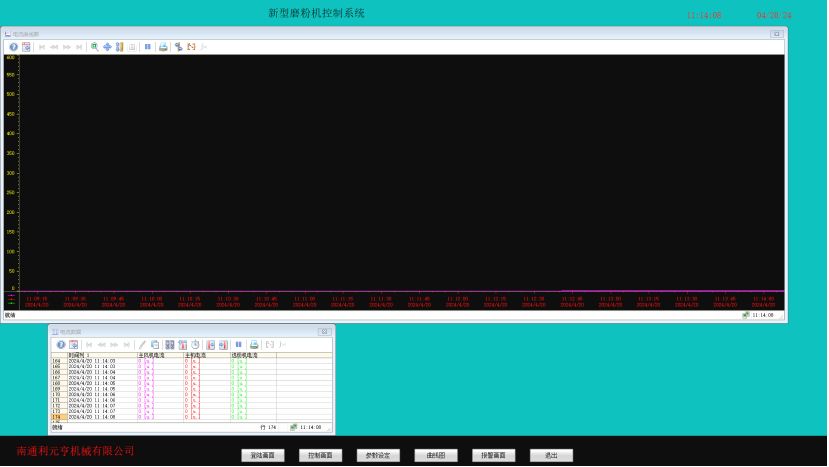
Du kan når som helst observere løpestrømmen til hovedmaskinen, vifte og pulverseparator i det gjeldende kurvegrafgrensesnittet.

 Email:
  Telephone: +86-13951382065
 Phone: +86-13951382065